
Как разобрать архив фотографий и не потерять важные снимки
Снимки с телефона и камеры лежат вперемешку? Не начинайте с удаления неудачных кадров. Сначала скопируйте исходные файлы в одну временную папку, не меняя их названий. Так проще понять, откуда взялась каждая фотография, и не потерять единственный экземпляр во время разбора.
Удобнее двигаться поэтапно: собрать снимки, разложить их по папкам и лишь потом решить, что оставить. Необязательно делать всё за один вечер. Даже несколько десятков разобранных файлов — уже результат, если каждый раз идти в том же порядке.
С чего начать, если снимки в разных местах
Ограничьте первую подборку: возьмите, например, фотографии за один месяц с телефона или снимки одной поездки с камеры и компьютера. Старые диски и семейные переписки пока не трогайте. На небольшом наборе легче проверить, удобна ли ваша схема.
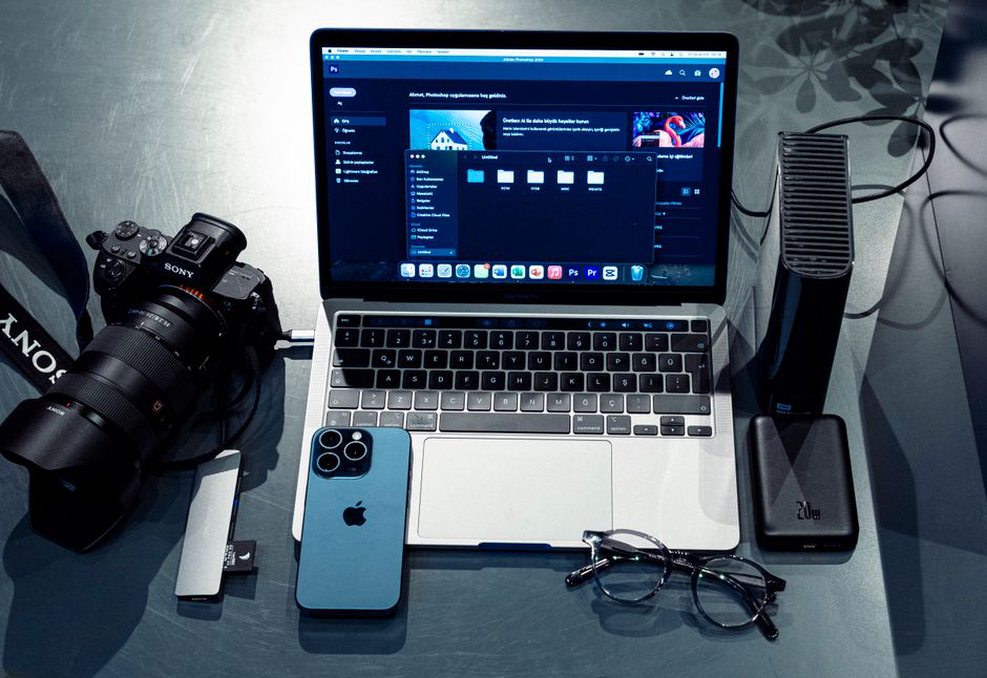
Создайте на компьютере папку для подборки и скопируйте туда файлы из выбранных источников. Оригиналы пока оставьте на месте. Если телефон автоматически загружает фотографии в облако, проверьте, доступны ли там полные файлы в исходном качестве. Миниатюра в приложении ещё не значит, что снимок уже загружен целиком.
С телефона удобнее переносить файлы по кабелю или через штатную выгрузку. Снимки из мессенджера могут оказаться уменьшенными копиями: если важный кадр есть и в галерее, и в переписке, для архива обычно лучше взять его из галереи. С карты камеры копируйте не только JPEG, но и RAW-файлы, если они есть и вы хотите их сохранить.
Простая структура папок
За основу можно взять год, а внутри создать папки событий или месяцев. Дата в начале названия выстроит их по порядку: «2025/2025-06 Поездка в Казань». Для обычных кадров подойдёт «2025-06 Повседневное». Если точный день неизвестен, не угадывайте — оставьте год или добавьте пометку «дата неизвестна».
Придерживайтесь одного принципа. Раскладывать снимки по людям удобно лишь до тех пор, пока на фото не окажутся сразу несколько членов семьи. Событие или примерную дату обычно вспомнить проще; имена можно добавить в название папки или подпись к кадру.
Какие папки пригодятся на старте
- «Входящие» — новые файлы, до которых ещё не дошли руки. Это временная папка, а не постоянное хранилище.
- Папки годов и событий — фотографии, которые вы решили сохранить.
- «На проверку» — сомнительные дубликаты и кадры, с которыми пока не хочется расставаться.
Не создавайте много уровней вложенности заранее. Если ради одного снимка приходится открывать «Фото — Семья — Праздники — Лето — Друзья — Разное», искать будет трудно. Лучше дать событию понятное название и поместить его в соответствующий год.
Как разобрать повторы и не удалить нужное
Начните с точных копий — файлов с одинаковым содержимым, даже если их названия различаются. Некоторые программы находят такие файлы по контрольной сумме, цифровому признаку их содержимого. Это помогает обнаружить фотографию, которую несколько раз скопировали в разные папки.
А вот похожие снимки придётся просмотреть. В серии, снятой за одну секунду, могут различаться выражения лиц. Копия из переписки может уступать оригиналу по размеру и качеству. Сравнивайте разрешение, резкость и важные для вас детали. Если один файл — оригинал с камеры, а второй — отредактированная версия, можно оставить оба, дав обработанному снимку отличимое название.
Серии лучше смотреть целиком, а не открывать кадры в случайном порядке. О событии часто достаточно оставить несколько фотографий: общий план, людей крупнее и деталь, по которой вспомнится происходившее. Но семейный архив не обязан состоять только из технически удачных снимков. Нечёткий кадр бывает единственным, где есть человек, которого нет на остальных фото.
Не удаляйте файлы окончательно за один заход. Сначала переместите явный брак и лишние копии в корзину или папку «На проверку», а через несколько дней просмотрите их ещё раз. Очищайте корзину только после того, как убедитесь: сохранённые снимки открываются и лежат там, где нужно. Если архив общий, об удалении семейных кадров стоит договориться с теми, кому они тоже дороги.
Даты, названия и подписи
Имя вроде IMG_4821 мало о чём говорит, но переименовывать каждый снимок вручную не нужно: понятная папка уже помогает его найти. Для большого архива можно использовать пакетное переименование, добавив дату и номер — например, «2025-06-14_001». Сначала опробуйте операцию на копиях нескольких файлов и проверьте, не получаются ли одинаковые имена.
Дата съёмки часто записана внутри файла, но ей не всегда можно доверять. У камеры могли сбиться часы, фотографию могли переслать через приложение, а старый снимок — отсканировать спустя годы. У скана дата создания файла относится к сканированию, а не к событию на фотографии. Здесь поможет подпись: «примерно 1998 год, школьный выпускной». Слово «примерно» важно: без него догадку позже могут принять за точный факт.
К семейным кадрам полезно добавлять имена, место и повод съёмки. Через несколько лет эти сведения могут оказаться важнее имени файла. Если родственники помнят событие, уточните детали у них и сохраните ответ рядом со снимком: в названии папки, текстовом файле с заметками или поле описания программы.
Где хранить результат
Порядок в папках не спасёт фотографии от поломки устройства или случайного удаления. После первой сортировки сделайте отдельные резервные копии — например, на внешнем диске и в облачном хранилище. Копия на том же компьютере поможет при ошибке с папками, но не при неисправности самого компьютера. Время от времени открывайте несколько файлов разных лет с резервного носителя: одного наличия папок недостаточно.
Синхронизация не всегда заменяет резервную копию: файл, удалённый по ошибке, может исчезнуть и на других устройствах. Прежде чем массово чистить архив, выясните, как в вашем сервисе устроены корзина и восстановление. Для личных снимков проверьте доступ к общим альбомам и не отправляйте ссылку на всю библиотеку, если хотите поделиться лишь несколькими кадрами.
Как поддерживать порядок без большого разбора
Когда структура готова, переносите новые снимки во «Входящие» и разбирайте их небольшими порциями. Можно заканчивать по одной папке за раз: убрать случайные кадры, выбрать нужные фотографии, назвать папку и дождаться резервного копирования. Старый архив лучше разбирать отдельно, не смешивая его с новыми файлами.
Для первой пробы подойдёт одна недавняя прогулка. Создайте папку с датой и местом, перенесите туда исходные файлы, отделите точные копии и подпишите кадр, на котором есть люди. После резервного копирования откройте эту папку с резервного носителя и проверьте, что снимки сохранились в полном размере.